Criação de regras de atribuição
Regras de atribuição de ajudá-lo a atribuir automaticamente os registros de usuários no Zoho CRM. A regra de atribuição é aplicável somente para os leads, contatos, casos e registros em módulos personalizados que sãoimportados ou aqueles que são capturados através de formulários web . Com base no processo de distribuição recorde de toda a organização ou processo round-robin, você pode atribuir automaticamente proprietário para os registros.
Disponibilidade
 Permissão necessária : Gerenciar [Módulo] permissão regras de atribuição de perfil.

Registro de fluxo de trabalho Atribuição
- Criar uma regra de atribuição e entradas de regras associadas à regra.
- Seleccione a regra de atribuição necessária a ferramenta de importação de chumbo / contact / caso ou formulário web.
- Ao importar registros, primeiro o registro é avaliada com base nos critérios da regra de atribuição e, em seguida, atribuído ao usuário Zoho CRM.
limitações
- Você pode associar até 25 critérios diferentes em cada entrada de regra.
- Embora você definir várias regras, os usuários podem selecionar apenas uma regra de cada vez.
- Regras de atribuição pode ser usado para os registros gerados por meio de ferramenta de importação eWeb-to-forma única.
- Você não pode atribuir leads / contatos para os usuários se você estiver criando-los manualmente.
Para configurar uma regra de atribuição
- Clique Configurações> Configurações > Automação > Atribuição de Regras .
- Na regra de atribuição de página, selecione um módulo a partir da lista drop-down e clique em Criar regra .
- Na Nova Regra página, digite o nome da regra.
- Clique em Salvar .
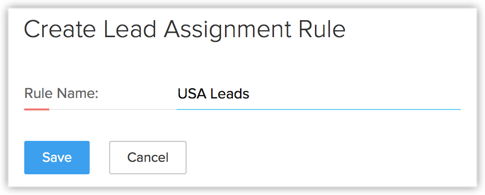
- Na regra de atribuição [Módulo] página, clique em Criar regra de entrada .
- Na entrada da regra de página, faça o seguinte:
- Critérios: . Entre os critérios para a entrada de regra de registro Proprietário: Escolha uma das opções para atribuir proprietário para o registro.
- Atribuir Para : Selecione o usuário que deve ser atribuído como o proprietário dos registros.
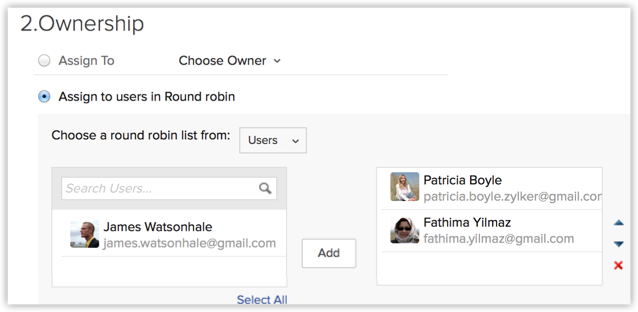
- Atribuir aos usuários no round robin : Selecionar Usuários , Funções ou grupos a partir da lista drop-down. Registros serão atribuídos à lista de usuários selecionados.
- Tarefa Fluxo de Trabalho: . Selecione a tarefa de fluxo de trabalho a ser atribuído Consulte tambémTarefas de fluxo de trabalho
- Clique Configurações > Configuração > Automação > Atribuição de Regras
- Critérios: . Entre os critérios para a entrada de regra de registro Proprietário: Escolha uma das opções para atribuir proprietário para o registro.
- Clique em Salvar .
Exemplo da lógica de distribuição
Um registro por rodada é atribuído a cada usuário
Quando os registros são importados ou produzidos através de formulários web, eles são atribuídos aos utilizadores de acordo com a ordem em que elas são listadas. As seguintes opções estão disponíveis para selecionar uma lista de usuários:
- Usuários – Selecione os usuários a quem os registros precisam ser atribuídos. Você pode reorganizar a ordem em que os usuários estão listados.
- Papel – Escolha um papel. Os usuários com a função selecionada será listada. A ordem em que os usuários estão listados baseia-se na data em que foram adicionados. Os usuários adicionados recentemente serão listados em primeiro lugar.
- Grupo – Escolha um grupo. Os usuários do grupo selecionado serão listados. A ordem em que os usuários estão listados baseia-se na data em que foram adicionados. Os usuários adicionados recentemente serão listados em primeiro lugar.
Os utilizadores são listados na seguinte ordem na entrada de regra
- Patricia Boyle
- Fathima Yilmaz
- James Watsonhale
O sistema irá distribuir registros para os utilizadores na seguinte ordem:
- Patricia Boyle – Record 1
- Fathima Yilmaz – Record – 2
- James Watsonhale – Record 3
- Patricia Boyle – Record 4
- Fathima Yilmaz – a ficha 5
- James Watsonhale – Record 6 e assim por diante.
Tópicos relacionados
Web Forms | Regras resposta auto | Formulário Unsubscribe | Use Wufoo formulário para adicionar ligações para Zoho CRM